Kylskåpsläget gör en gammal surfplatta till familjens veckotavla. Plattan kopplas till hushållet en gång och behöver sedan aldrig logga in: barnet trycker på sitt namn och bockar av, tavlan uppdaterar sig själv och dimmas på natten. Läget ingår i den gratis versionen.
Ett veckoschema som bara finns i en app blir ett schema föräldern läser upp. Ett schema som hänger på väggen är ett schema barnet läser själv, och skillnaden syns direkt i vem som frågar vem vad som ska göras. Det är hela skälet till att pappersaffischen finns, och en platta gör samma sak fast den bockar av och uppdaterar sig.
Ni behöver inte köpa någon skärm för det. Nästan varje familj har en gammal surfplatta i en låda, för långsam för spel men fullt tillräcklig för att visa sju rader text och ta emot ett tryck.
Det kostar noll, jämfört med en köpt skärm
Den vanligaste vägen till en veckotavla i köket är att köpa en skärm byggd för ändamålet. Kategorins mest kända heter Skylight Calendar, och priset är det som brukar stoppa familjer. Här står vad de två faktiskt kostar. Uppgifterna om Skylight är kontrollerade på deras egna sidor 2026-10-12.
Skylight Calendar
omkring 3 800 kronor första året
Skärmen $299.99 för 15 tum som engångsköp, omkring 3 000 kronor
Abonnemanget Calendar Plus $79 om året, omkring 800 kronor
Säljs inte till Sverige: USA, Kanada, Australien och Storbritannien
Frakt, moms och tull tillkommer vid privatimport
Engelskspråkig, amerikansk stickpropp som standard
Veckis på en platta ni redan har
0 kronor
Kylskåpsläget, parkopplingen, tavlan och avbockningen är gratis
Ingen tidsgräns, inga annonser och inget konto för barnen
Svenska, svensk veckoräkning, går att köpa i Sverige
Färdigt veckoschema ur sex frågor, med rotation mellan syskonen
Veckis Plus är frivilligt och rör aldrig själva tavlan
Kronbeloppen är omräknade och inte hämtade: Skylight sätter inga priser i kronor, och kursen här är ungefär 10,00 kronor per dollar. Det är också därför de står som "omkring". Vill ni ha hela jämförelsen, inklusive det Skylight gör bättre än vi, står den på en egen sida.
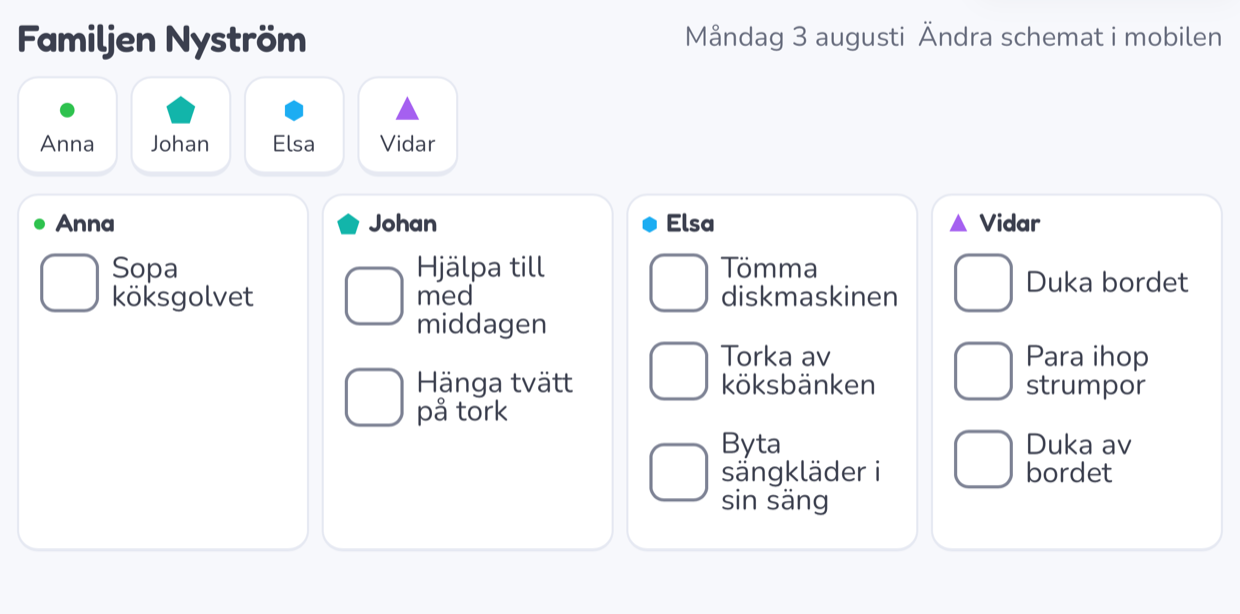
Dagens tavla på en surfplatta i liggande läge. En kolumn per person, plus en för det som är gemensamt. Kryssrutorna är gjorda för blöta fingrar, inte för en muspekare.
Det här behöver ni
En surfplatta som fortfarande får uppdateringar
En laddare och en kabel som når fram till ett uttag
En hållare, en krok eller en bit kardborreband
Hushållets wifi
Skärmen bör vara omkring nio tum eller större. Under det ryms inte fyra personer bredvid varandra utan att kryssrutorna blir mindre än en åttaårings fingertopp, och då är det bättre att visa en person i taget i telefonen.
Så sätter ni upp det, på fem minuter
Välj plats efter uttaget
Sätt plattan där sladden når ett uttag och där den syns på väg ut genom dörren. Höjden bestäms av det yngsta barnet: alla som ska bocka av måste nå skärmen utan att sträcka sig.
Hämta en kod i telefonen
Logga in på veckis.se i din egen telefon, gå till Inställningar och Kylskåpsläge, och tryck fram en sexsiffrig kod. Koden gäller i tio minuter och bara tills den lösts in en gång.
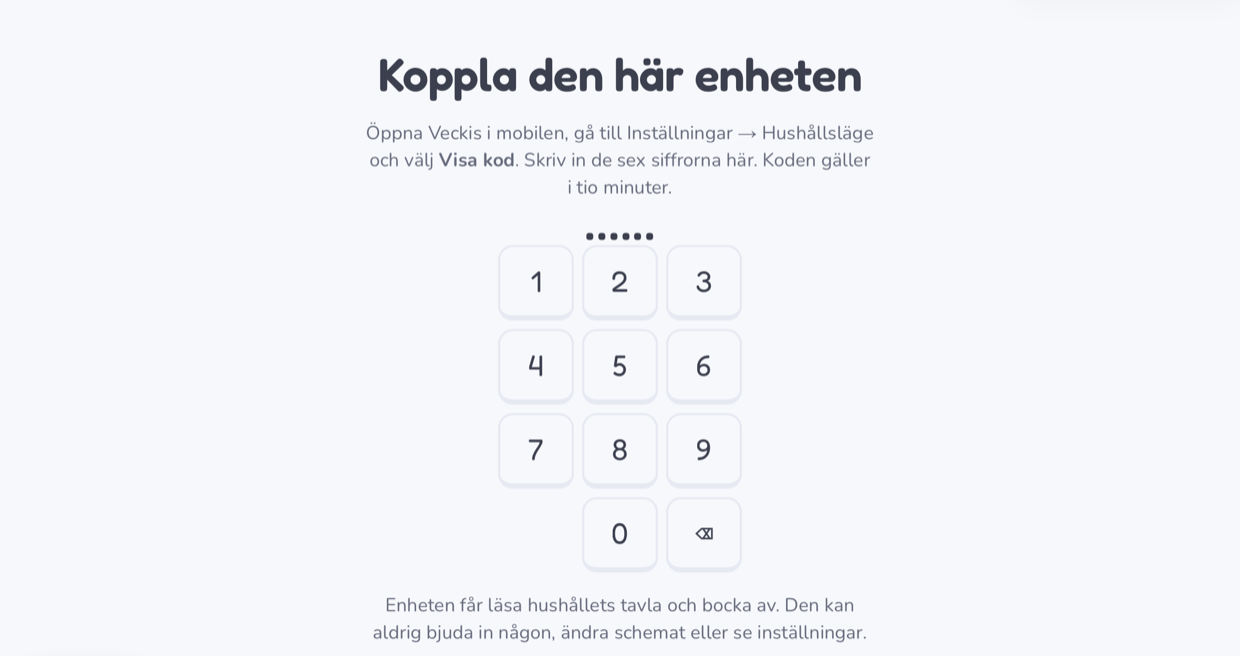
Skriv in koden på plattan
Öppna veckis.se/hushall/parkoppla i plattans webbläsare och skriv in de sex siffrorna. Plattan är nu kopplad till hushållet i 13 månader och behöver aldrig logga in.
Lägg tavlan på hemskärmen
Lägg till sidan på plattans hemskärm och starta den därifrån. Då försvinner adressfältet och flikarna, och ett barn som trycker fel hamnar inte i en sökmotor.
Stäng av det automatiska låset
Sätt skärmlåset till Aldrig i plattans egna inställningar. Veckis håller skärmen tänd så länge webbläsaren tillåter det, men bara enhetens inställning gör det säkert.
Sätt en PIN om ni vill kunna lämna läget
En fyrsiffrig PIN skyddar vägen ut ur kylskåpsläget och inställningarna på plattan. Att bocka av kräver aldrig PIN, och kommer aldrig att göra det.
Steg tre på plattan. Tangentbordet är Veckis eget och inte systemets, så inget barn hamnar i en sökmotor av misstag.
På en iPad
Två inställningar avgör om plattan står kvar tänd. Under Inställningar, Skärm och ljusstyrka, sätt Automatiskt lås till Aldrig. Under Inställningar, Batteri, stäng av Låg batteriförbrukning, som annars slår på sig själv vid 20 procent och släcker skärmen igen.
Öppna sedan veckis.se/hushall i Safari, tryck på delningsikonen och välj Lägg till på hemskärmen. Startas tavlan därifrån går den i helskärm utan adressfält. Startar ni den i stället från en flik i Safari ligger adressfältet kvar, och ett barn kan trycka sig ur tavlan.
Vill ni låsa plattan helt vid tavlan finns Guidad åtkomst under Inställningar, Hjälpmedel. Den är inte nödvändig, men den gör att ett trippeltryck på sidoknappen är enda vägen ur appen.
På en Android-platta
Sätt Skärmsläckning till den längsta tiden ni hittar under Inställningar, Skärm. Många Android-plattor har ingen Aldrig, och då är tio minuter det längsta som går att välja. Slå därför också på Håll skärmen tänd under laddning, som ofta ligger i Utvecklaralternativ.
Öppna veckis.se/hushall i Chrome, tryck på de tre prickarna och välj Lägg till på startskärmen. Tavlan startar då i eget fönster utan flikar. Slå av Batterisparläge, som annars stänger av bakgrundsuppdateringen och gör att tavlan slutar följa med när någon bockar av i mobilen.
Det som brukar gå fel
Skärmen somnar ändå. Veckis ber webbläsaren hålla skärmen tänd, men iOS släpper det låset så fort plattan går ner i låg batteriförbrukning, och flera Android-plattor stödjer det inte alls. Enhetens egen inställning för automatiskt lås är den enda som håller. Låt plattan sitta i laddaren hela tiden.
Tavlan öppnas i en flik i stället för i helskärm. Då ligger adressfältet kvar och ett barn kan råka trycka sig ur den. Lägg sidan på hemskärmen och starta den bara därifrån.
Plattan verkar ha loggat ut. Den kan den inte, den har ingen inloggning. Antingen har någon kopplat bort enheten under Inställningar och Kylskåpsläge, och då är vägen tillbaka en ny sexsiffrig kod, eller så har webbläsaren rensat sina cookies. Att rensa webbläsardata på plattan tar bort kopplingen.
Tavlan står kvar på gårdagen. Ska inte hända: tavlan byter dag av sig själv vid midnatt och byter vecka natten mot måndag, utan att någon laddar om sidan. Gör den ändå inte det har plattan tappat nätet, och synk-indikatorn uppe till höger säger det.
Nätet försvinner. Tavlan står kvar. Plattan visar den senast hämtade dagen även efter en omladdning utan nät, och kryss som sätts under tiden sparas på plattan och skickas när wifi kommer tillbaka. Synk-indikatorn uppe till höger visar hur många som väntar på att skickas.
Schemat behöver ändras vid frukosten. Ändringar kräver hushållets PIN: tryck på Ändra schemat, slå koden och byt dag eller person direkt på tavlan. Står det Ändra schemat i mobilen har hushållet ingen PIN satt, och då sätter en vuxen en under Inställningar och Kylskåpsläge. Att bocka av kräver aldrig någon kod.
Vad Veckis kostar
Kylskåpsläget, parkopplingen, personchipsen, nattläget och avbockningen ingår i den gratis versionen. Vi har ingen skärm att sälja er och tänker inte hitta på en, vilket också är skälet till att den här sidan går att lita på när den räknar upp vad en köpt skärm kostar.
Vill ni ha veckan på väggen utan skärm alls finns den också färdigtryckt i A3, tryckt i Sverige och hemskickad. Priset och beställningen står på prissidan, köpet görs från kontosidan.
Det som kostar är sådant en tavla på väggen gör uppenbart användbart: Veckis Plus lägger till planeringslistan, säsongspaketen och åtta veckors historik i stället för två. Vill ni ha veckan på papper i stället skriver ni ut den i A3 eller A4, i färg eller svartvitt, gratis och i valfri mängd.
En halv minut om skärmen i köket
Surfplattan i lådan får ett jobb: familjens vecka på köksbänken, alltid på. Filmen har berättarröst och undertext.
Vanliga frågor
Kostar kylskåpsläget något?
Nej. Att koppla en platta till hushållet, visa dagens tavla, bocka av på den och få en daglig påminnelse ingår i den gratis versionen, utan tidsgräns och utan konto för barnen. Veckis Plus lägger till planeringslistan, säsongspaketen och längre historik, men själva tavlan på väggen är gratis.
Behöver barnen egna konton?
Nej, och de kan inte få det heller. Plattan är kopplad till hushållet, inte till en person. Barnet trycker på sitt namn och bockar av, namnet slocknar av sig självt efter nittio sekunder, och ingen inloggning finns någonstans i vägen.
Behöver vi köpa en Skylight eller någon annan veckotavla?
Nej. Skylight Calendar är kategorins mest kända skärm och kostar $299.99 för 15-tumsmodellen plus $79 om året för Calendar Plus, alltså omkring 3 800 kronor första året räknat på ungefär 10,00 kronor per dollar. Den säljs dessutom inte till Sverige. Veckis kylskåpsläge körs på en surfplatta ni redan äger och kostar noll kronor. Uppgifterna om Skylight är kontrollerade 2026-10-12.
Vilken surfplatta fungerar?
Alla som får en webbläsare som fortfarande uppdateras. En iPad från 2018 och en Android-platta i samma ålder duger båda. Skärmen behöver vara minst omkring nio tum för att fyra personer ska rymmas bredvid varandra utan att kryssrutorna krymper. Har plattan Veckis-appen installerad går kylskåpsläget lika bra att köra där, med samma sexsiffriga kod.
Fungerar tavlan utan wifi?
Ja, för att läsa och bocka av. Plattan sparar den senast hämtade veckan och visar den även om nätet försvinner, också efter en omladdning. Kryss som sätts utan nät sparas på plattan och skickas när wifi kommer tillbaka. Att parkoppla, ändra schemat och se andras kryss i realtid kräver nät.
Vad händer på natten?
Mellan klockan 22 och 06 går tavlan ner i nattläge: mörk bakgrund och nästan släckt text, utan att skärmen stängs av. Efter fem minuter utan tryck tonas den ner även på dagen, och första trycket väcker den utan att bocka av något.
Kan någon annan se hushållets tavla?
Bara den som står i köket. Plattan bär ett eget enhetstoken som aldrig lämnar den, och ni kan koppla bort den från era egna inställningar när som helst. Ingen analys, ingen tredjepartsspårning och inga annonser finns i vyn ett barn ser.